Guia
Como criar um código QR para o seu negócio
Publicado em
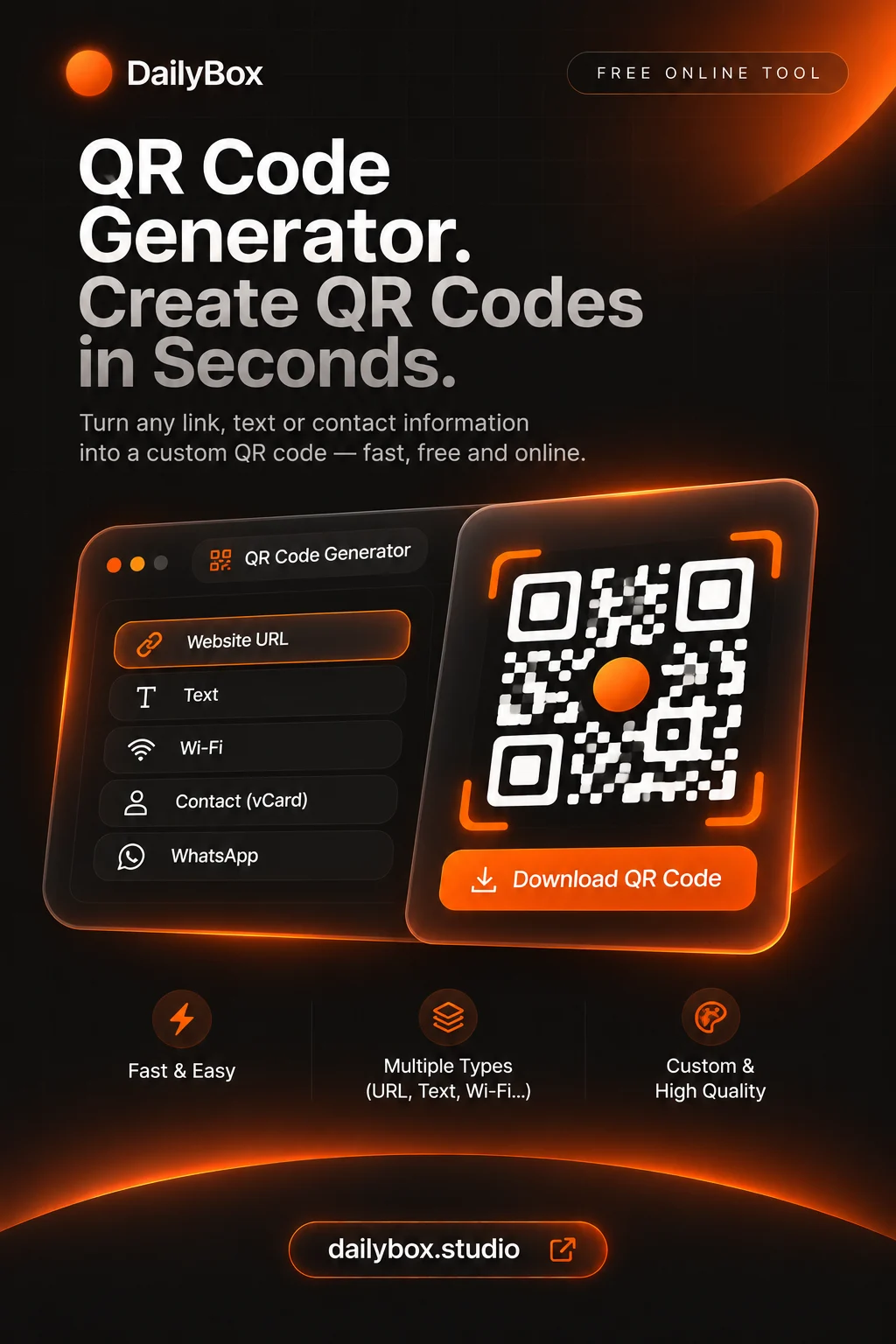
Abra o gerador de códigos QR, escolha o que o código deve fazer (abrir uma ligação, ligar ao Wi-Fi, iniciar uma conversa de WhatsApp, guardar um contacto), ajuste as cores e transfira-o em PNG ou SVG. É grátis e corre no seu navegador.
Escolha o tipo certo para o seu negócio
- Site ou menu: um código de ligação.
- Wi-Fi para clientes: um código Wi-Fi, para que ninguém tenha de escrever a palavra-passe.
- Conversa com clientes: um código de WhatsApp.
- Cartão de visita: um código de cartão de contacto.
Crie o código
- Selecione o tipo no gerador de códigos QR.
- Preencha os dados e confira cada carácter.
- Escolha cores com forte contraste.
- Transfira o SVG para impressão ou um PNG grande para ecrãs.
Imprima para que seja lido
- Um código escuro sobre fundo claro é o mais fiável.
- Não o faça muito pequeno; teste o resultado impresso.
- Deixe uma margem vazia à volta.
- Leia-o com mais de um telemóvel antes de imprimir uma tiragem.
Códigos estáticos: o que deve saber
Estes códigos contêm a própria informação, por isso nunca expiram, mas não pode alterar o destino depois de imprimir e não há estatísticas de leitura. Ligue a uma página que controle para poder atualizar o seu conteúdo.
Adapte a imagem ao seu layout
Precisa de um tamanho específico para um folheto ou autocolante? Use o redimensionador de imagens. É novo nisto? Leia o que é um código QR.
Perguntas e respostas
É grátis para uso profissional?
O gerador é gratuito e não precisa de conta. Verifique as suas necessidades de impressão e os direitos do conteúdo para onde liga.
O código vai expirar?
Não. Os códigos estáticos guardam os dados no padrão.
Posso ver quantas pessoas o leem?
Não. Os códigos são estáticos e não têm análise.