Guide
Comment créer un QR code pour son entreprise
Publié le
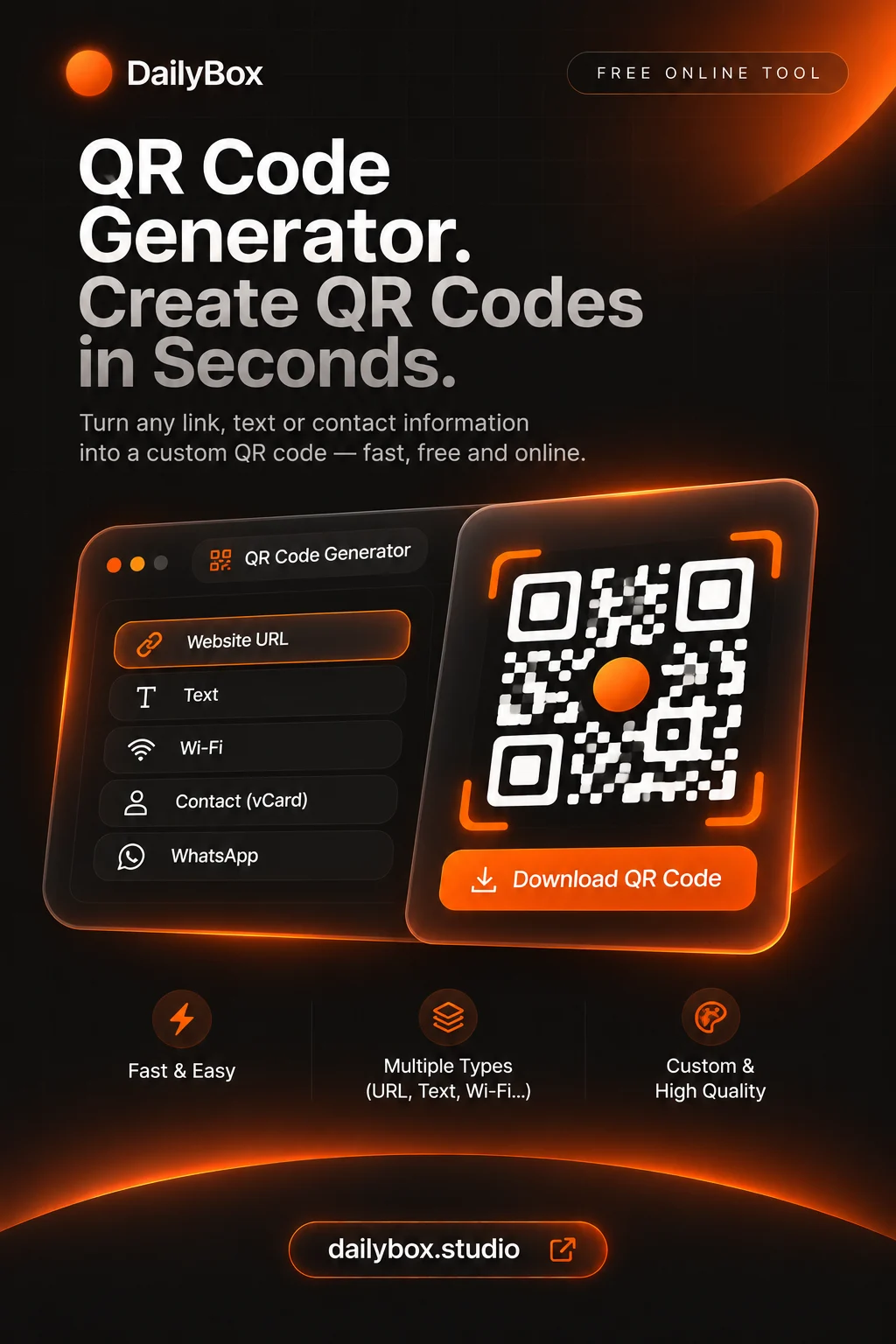
Ouvrez le générateur de QR code, choisissez ce que le code doit faire (ouvrir un lien, rejoindre le Wi-Fi, lancer une discussion WhatsApp, enregistrer un contact), réglez les couleurs et téléchargez-le en PNG ou en SVG. C’est gratuit et cela fonctionne dans votre navigateur.
Choisir le bon type pour votre activité
- Site web ou menu : un code de type lien.
- Wi-Fi pour les clients : un code Wi-Fi, pour que personne ne saisisse le mot de passe.
- Discussion avec les clients : un code WhatsApp.
- Carte de visite : un code de carte de contact.
Créer le code
- Sélectionnez le type dans le générateur de QR code.
- Saisissez les informations et vérifiez chaque caractère.
- Choisissez des couleurs très contrastées.
- Téléchargez le SVG pour l’impression ou un grand PNG pour les écrans.
L’imprimer pour qu’il se scanne
- Un code foncé sur fond clair est le plus fiable.
- Ne le faites pas trop petit ; testez le résultat imprimé.
- Gardez une marge vide autour du code.
- Scannez-le avec plusieurs téléphones avant d’imprimer une série.
Codes statiques : ce qu’il faut savoir
Ces codes contiennent l’information elle-même : ils n’expirent jamais, mais vous ne pouvez plus changer la destination après l’impression et il n’y a pas de statistiques de scan. Renvoyez vers une page que vous contrôlez pour pouvoir mettre son contenu à jour.
Adapter l’image à votre mise en page
Besoin d’une taille précise pour un flyer ou un autocollant ? Utilisez le redimensionneur d’images. Le principe vous est nouveau ? Lisez QR code : c’est quoi.
Questions et réponses
Est-ce gratuit pour un usage professionnel ?
Le générateur est gratuit et sans compte. Vérifiez vos propres besoins pour l’impression et les droits liés au contenu vers lequel vous renvoyez.
Le code va-t-il expirer ?
Non. Les codes statiques contiennent les données dans le motif.
Puis-je voir combien de personnes le scannent ?
Non. Les codes sont statiques et sans statistiques.