Guía
Cómo unir PDF gratis y online
Publicado el
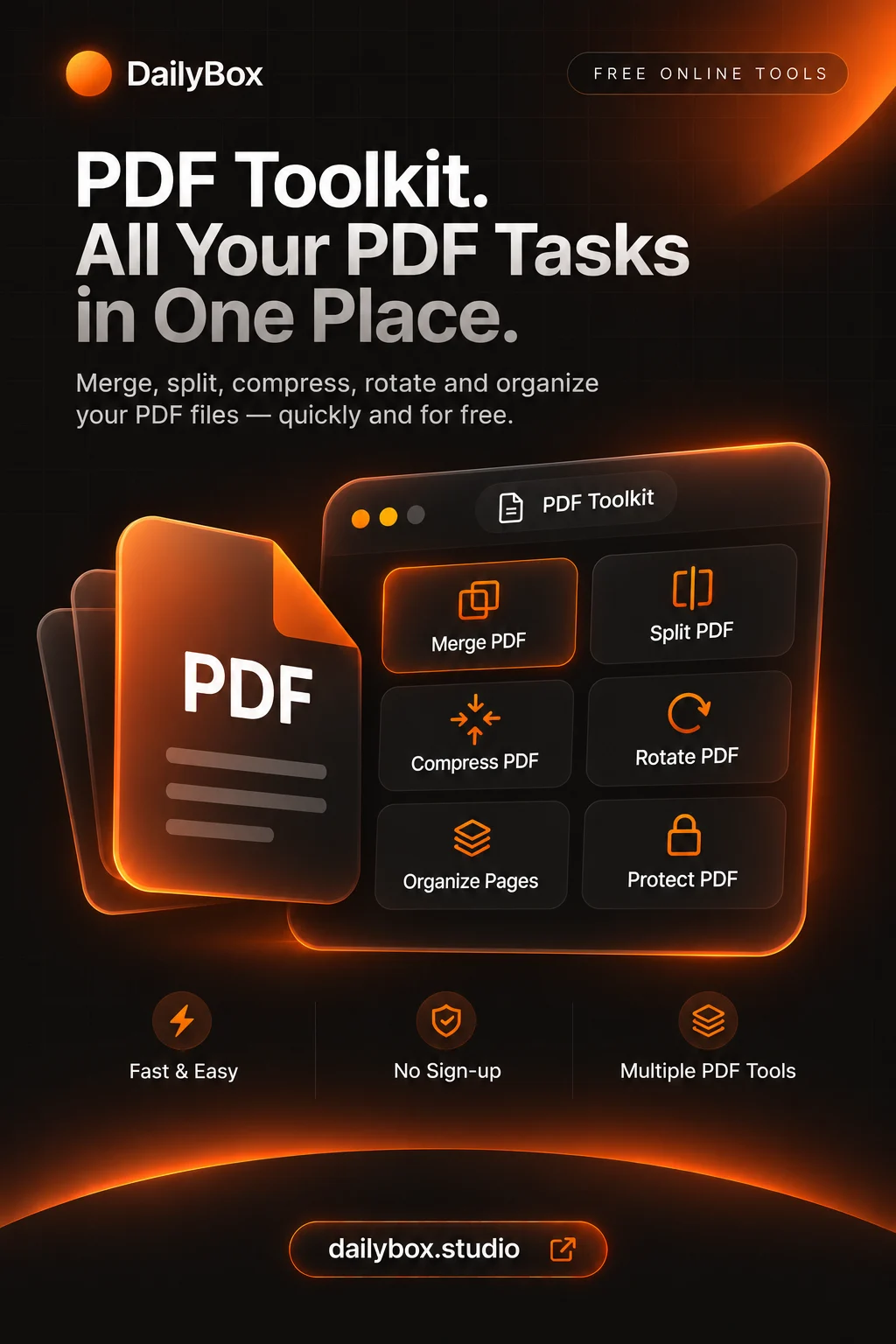
Para unir PDF, abre las herramientas PDF, elige la acción de unir, añade dos o más PDF en el orden que quieras y descarga el archivo combinado. Es gratis, no necesita cuenta y se ejecuta en tu navegador.
Unir PDF paso a paso
- Abre las herramientas PDF y selecciona unir.
- Añade tus PDF. Se combinan en el orden de la lista, así que añádelos en orden de lectura.
- Revisa la lista y ejecuta la unión.
- Descarga el nuevo PDF y ábrelo para confirmar que las páginas están en el orden correcto.
Acertar con el orden
El resultado sigue el orden de tu lista. Pon números a los archivos (01-portada.pdf, 02-cv.pdf) para ordenarlos fácilmente antes de añadirlos.
Une también escaneos y fotos
¿Tienes fotos o capturas en lugar de PDF? Usa primero la acción imágenes a PDF para convertir archivos JPG, PNG o WebP en un PDF y únelo después con el resto. Las fotos grandes del móvil generan PDF pesados, así que valora comprimir las imágenes antes.
Si el archivo unido pesa demasiado
Un PDF unido pesa aproximadamente lo mismo que la suma de sus partes. Para quedar por debajo del límite de un correo, pásalo por el compresor de PDF. Ten en cuenta que convierte las páginas en imágenes y el texto deja de poder seleccionarse; conserva el original.
¿Es privado?
Las herramientas procesan los archivos en tu navegador, por lo que no se suben. Por eso unir funciona sin cuenta.
Lo que no hace
DailyBox no convierte PDF a Word ni edita el texto de un PDF. Para eso necesitas otra herramienta.
Preguntas y respuestas
¿Cuántos PDF puedo unir?
Necesitas al menos dos. Con archivos muy grandes depende de la memoria de tu dispositivo, porque el procesamiento se hace en el navegador.
¿Unir reduce la calidad?
Unir combina las páginas sin volver a procesarlas. Si comprimes después, la calidad de las imágenes baja según el nivel elegido.
¿Puedo unir solo algunas páginas?
Sí. Usa primero la extracción de páginas (por ejemplo 1, 3-5) y después une los resultados.