Guía
Cómo crear un código QR para tu negocio
Publicado el
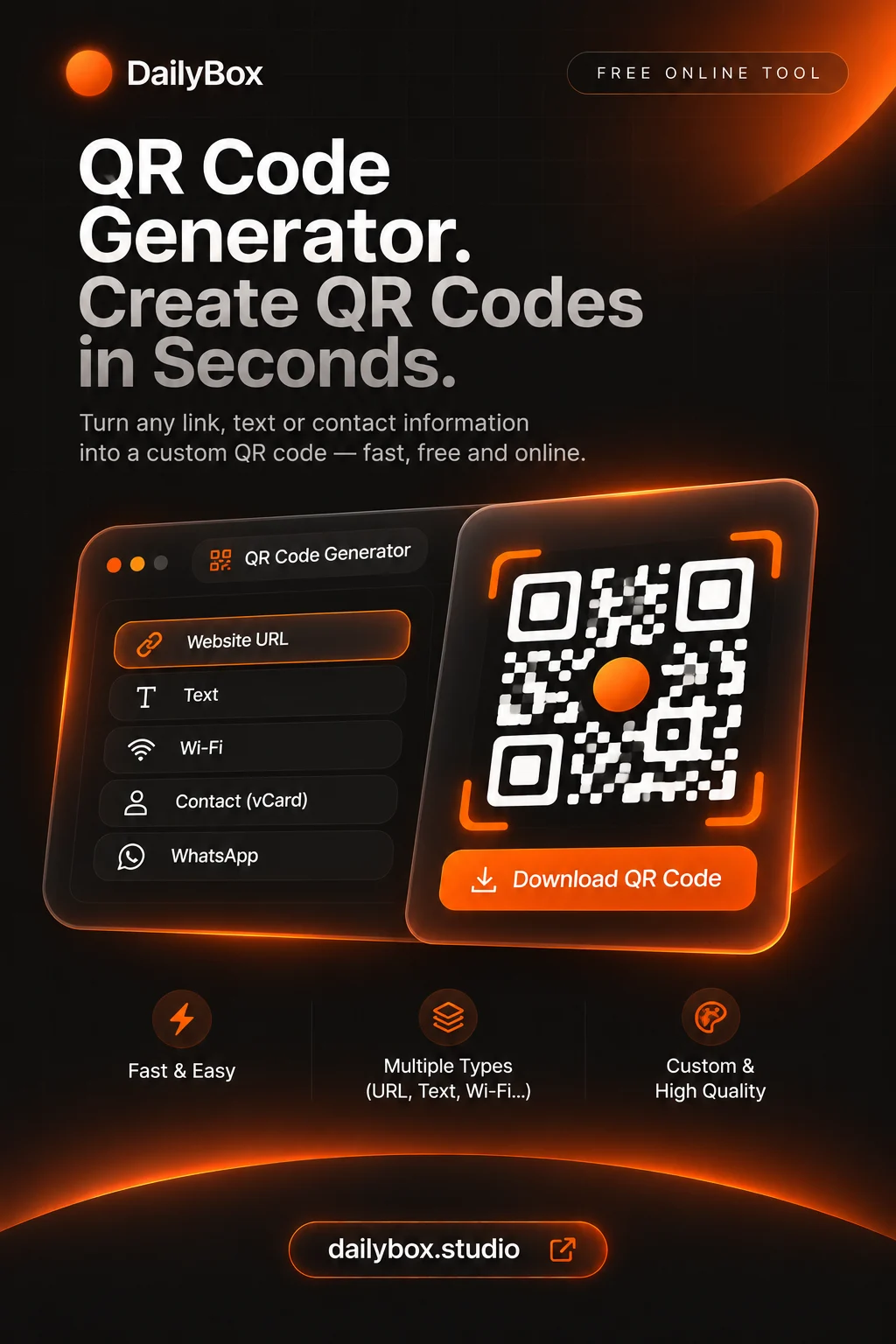
Abre el generador de códigos QR, elige qué debe hacer el código (abrir un enlace, unirse al Wi-Fi, iniciar un chat de WhatsApp, guardar un contacto), ajusta los colores y descárgalo en PNG o SVG. Es gratis y funciona en tu navegador.
Elige el tipo adecuado para tu negocio
- Web o menú: un código de enlace.
- Wi-Fi para clientes: un código Wi-Fi, para que nadie escriba la contraseña.
- Chat con clientes: un código de WhatsApp.
- Tarjeta de visita: un código de tarjeta de contacto.
Crea el código
- Selecciona el tipo en el generador de códigos QR.
- Escribe los datos y revisa cada carácter.
- Elige colores con mucho contraste.
- Descarga el SVG para imprimir o un PNG grande para pantallas.
Imprímelo para que se escanee
- Un código oscuro sobre fondo claro es lo más fiable.
- No lo hagas muy pequeño; prueba el resultado impreso.
- Deja un margen vacío a su alrededor.
- Escanéalo con más de un móvil antes de imprimir una tirada.
Códigos estáticos: lo que debes saber
Estos códigos contienen la propia información, así que nunca caducan, pero no puedes cambiar el destino después de imprimirlos y no hay estadísticas de escaneo. Enlaza a una página que controles para poder actualizar su contenido.
Adapta la imagen a tu diseño
¿Necesitas un tamaño concreto para un folleto o una pegatina? Usa el redimensionador de imágenes. ¿Es nuevo para ti? Lee qué es un código QR.
Preguntas y respuestas
¿Es gratis para uso profesional?
El generador es gratuito y no necesita cuenta. Revisa tus propias necesidades de impresión y los derechos del contenido al que enlazas.
¿Caducará el código?
No. Los códigos estáticos guardan los datos en el patrón.
¿Puedo ver cuánta gente lo escanea?
No. Los códigos son estáticos y no tienen analítica.