دليل
كيف تدمج ملفات PDF مجانًا عبر الإنترنت
تاريخ النشر:
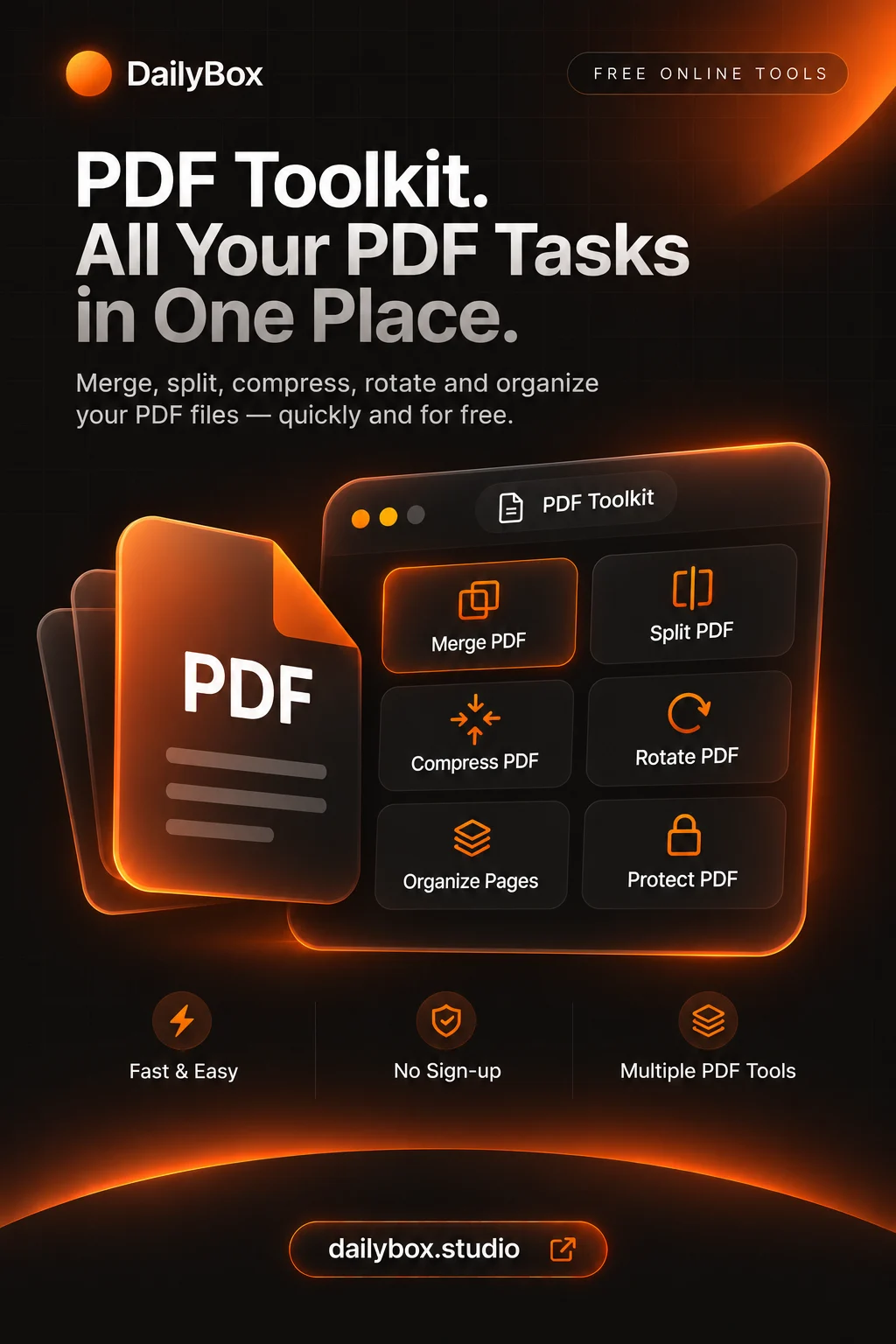
لدمج ملفات PDF افتح أدوات PDF واختر إجراء الدمج وأضف ملفَّين أو أكثر بالترتيب الذي تريده ثم نزّل الملف المدمج. الأداة مجانية ولا تحتاج إلى حساب وتعمل داخل متصفحك.
دمج ملفات PDF خطوة بخطوة
- افتح أدوات PDF واختر الدمج.
- أضف ملفاتك. يتم ضمّها بحسب ترتيب القائمة، لذا أضفها بترتيب القراءة.
- راجع القائمة ثم ابدأ الدمج.
- نزّل ملف PDF الجديد وافتحه للتأكد من أن الصفحات بالترتيب الصحيح.
اضبط الترتيب بشكل صحيح
تتبع النتيجة ترتيب قائمتك. رقّم أسماء الملفات (01-الغلاف.pdf، 02-السيرة.pdf) ليسهل ترتيبها قبل إضافتها.
ادمج الصور الممسوحة والصور الفوتوغرافية أيضًا
هل لديك صور أو لقطات شاشة بدلًا من ملفات PDF؟ استخدم أولًا إجراء «صور إلى PDF» لتحويل ملفات JPG أو PNG أو WebP إلى ملف PDF ثم ادمجه مع بقية الملفات. الصور الكبيرة من الهاتف تنتج ملفات PDF ثقيلة، لذا فكّر في ضغط الصور أولًا.
إذا كان الملف المدمج كبيرًا جدًا
يقارب حجم الملف المدمج مجموع أحجام أجزائه. للنزول تحت حد المرفقات في البريد مرّره على أداة ضغط PDF. تذكّر أنها تحوّل الصفحات إلى صور فلا يمكن تحديد النص بعد ذلك؛ احتفظ بالأصل.
هل هي خاصة؟
تعالج الأدوات الملفات داخل متصفحك، لذلك لا تُرفع. ولهذا يعمل الدمج دون حساب.
ما لا تستطيع الأداة فعله
لا يحوّل DailyBox ملفات PDF إلى Word ولا يعدّل النص داخل ملف PDF. لهذه المهام تحتاج إلى أداة أخرى.
أسئلة وأجوبة
كم ملف PDF يمكنني دمجه؟
تحتاج إلى ملفَّين على الأقل. مع الملفات الكبيرة جدًا يعتمد الأمر على ذاكرة جهازك لأن المعالجة تتم داخل المتصفح.
هل يقلل الدمج من الجودة؟
يضم الدمج الصفحات دون إعادة معالجتها. وإذا ضغطت الملف بعد ذلك فستنخفض جودة الصور بحسب المستوى الذي تختاره.
هل يمكنني دمج بعض الصفحات فقط؟
نعم. استخدم أولًا استخراج الصفحات (مثل 1, 3-5) ثم ادمج النتائج.